シムズ4初心者の方や今まで髪型や服(Mod/CC)などは導入してこなかった方
に向けた記事になります。パソコンはWindows10を使用しています。
- ダウンロードをしたが導入の仕方がわからない!
- ゲーム内でカスタムコンテンツが反映されない!
などとお困りの方はぜひ読んでみてくださいね。
わかりやすく画像で解説していきます!
Mod/CCをダウンロードする
当サイトでダウンロードする際は利用規約をお読みください。
ではさっそくカスタムコンテンツをダウンロードしてみましょう!
↓こちらの配布ページを使って解説しています。(今後、データの更新などにより表示内容が一部変更となる可能性がございますのでご了承ください。)
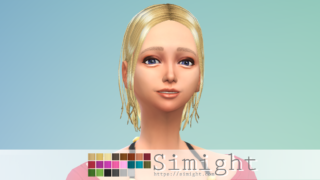
各ページに[Download now]というボタンがあるのでクリックします。

クリック後、左下の方にこんな表示が現れます。

ファイルを開くをクリック。
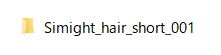
↑そしてこのフォルダーを開きます。
すると3つファイルがあると思います。
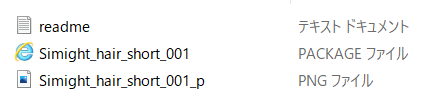
readme は必ずお読みください。
PACKAGEファイルをシムズ4のフォルダーに入れる
3つのうちの1つだけ、PACKAGEファイルをシムズ4のフォルダーに入れるんですが、そのファルダーの場所が↓ここです。

ドキュメント → Electronic Arts → The Sims 4 → Mods←ここに先ほどのPACKAGEファイルを入れるんですが、その前に!
カスタムコンテンツをわかりやすくフォルダー分けしよう
カスタムコンテンツをダウンロードしていくとどれが髪型でどれがカラコンでどれが眉毛なんだ!?とModsフォルダ内がぐちゃぐちゃになっていく可能性があります。
Modsフォルダー内で更にフォルダーを新規作成されることをおすすめします。
私はModsフォルダー内で更にフォルダーを作ってパッケージファイルを入れています。
hairやmakeupなど、なんのパッケージファイルかわかりやすいようにフォルダー分けするのがおすすめです。
これでダウンロード、導入が完了しました!
さぁ、次は今入れたパッケージファイルがゲーム内で反映されるか確認してみましょう。
ゲームを起動する
シムズ4を起動します。
2021年2月2日現在こんな画面です。
画面右下、[オプション]をクリックします。
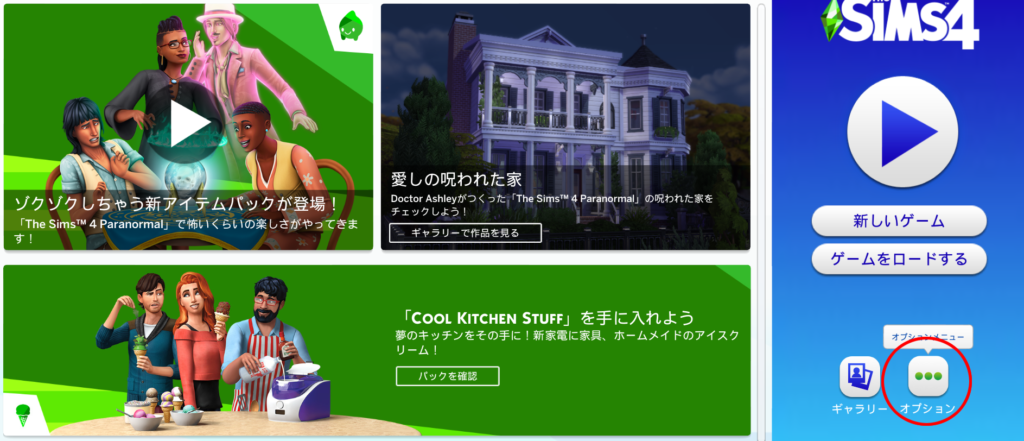
[メニュー]が表示されます。

[ゲームオプション]をクリックします。
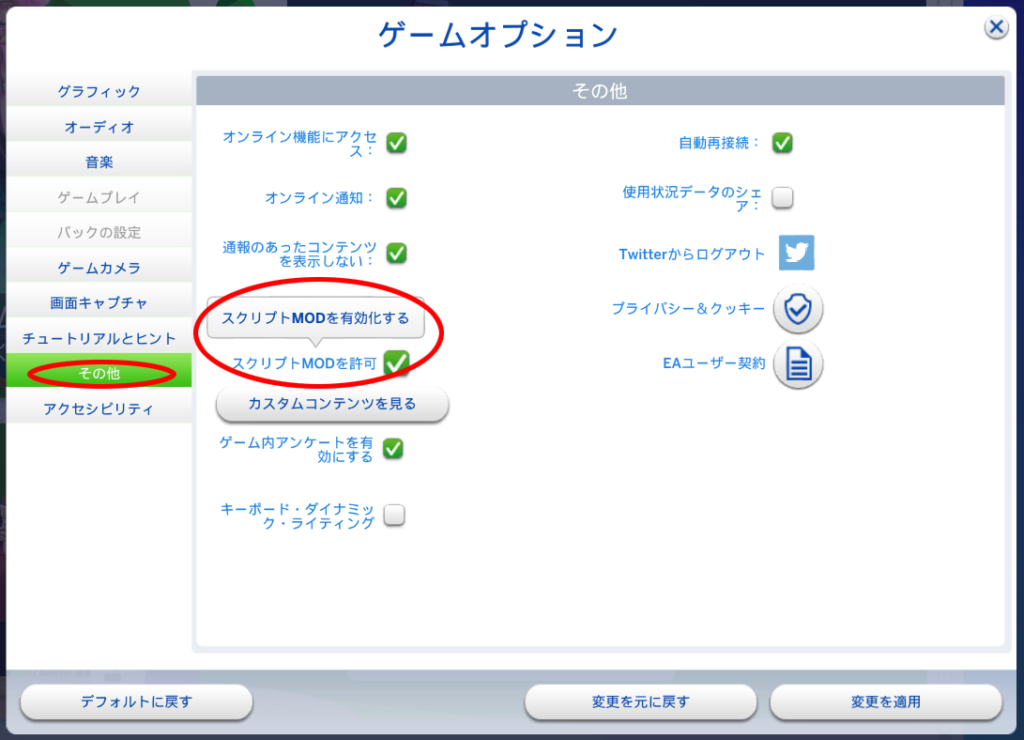
[その他]→[スクリプトMODを許可]にチェックを入れてスクリプトMODを有効化してください。
これを有効にしないとせっかくダウンロードしたカスタムコンテンツはゲーム内に反映されません。
チェックを入れたら、[変更を適用]をクリックしてください。
- 変更を適用後はゲームを再起動する必要があります。
- MOD/CCを導入するとゲームがクラッシュしたり予期しない動作が発生することがあります。
- MOD/CCの使用は自己責任です。
一度にたくさんのMOD/CCを入れてしまうと、何か予期せぬ動作が発生した場合、どのMOD/CCが原因なのかわからなくなってしまいます。
なので、こまめに動作確認をすることをおすすめいたします。
当サイトのCCはこちらで動作の確認後、配布しておりますが、
お使いのPC環境などによりうまく動作しない可能性もございますのでご了承ください。
無事にダウンロード、導入、反映までできましたでしょうか?
それでは、すてきなシムズライフを!